Bộ điều khiển tưới tự động Aquauno Video 6 Plus 8413 (hay còn gọi là đồng hồ hẹn giờ tưới cây Claber 8413) là một trong những thiết bị hẹn giờ điện tử thông minh và đa năng nhất của thương hiệu Claber (Ý). Với khả năng thiết lập lên đến 6 chương trình tưới trong một ngày, thiết bị này đặc biệt phù hợp cho những khu vườn trồng nhiều loại cây với nhu cầu cấp nước khác nhau.
Nếu bạn mới mua sản phẩm này và chưa biết cách thiết lập, hãy cùng tham khảo ngay hướng dẫn sử dụng bộ điều khiển tưới tự động Aquauno Video 6 Plus 8413 chi tiết từ A – Z dưới đây!
Giới thiệu ưu điểm của bộ hẹn giờ tưới cây Claber 8413 Video-6
Trước khi đi vào cài đặt, hãy điểm qua một vài tính năng nổi bật của thiết bị:
- 6 chương trình tưới độc lập: Cho phép bạn tùy biến số lần tưới linh hoạt trong ngày.
- Màn hình điện tử trực quan: Hiển thị thời gian thực và các thông số cài đặt rõ ràng, dễ dàng thao tác bằng 3 nút bấm đơn giản.
- Tính năng tưới thủ công (Manual): Hỗ trợ mở nước tưới ngay lập tức mà không làm ảnh hưởng đến chương trình đã cài đặt.
- Cổng kết nối cảm biến mưa: Hỗ trợ ngắt tưới tự động khi trời mưa, giúp tiết kiệm nước tối đa.
- Hoạt động bằng pin: Sử dụng duy nhất 1 viên pin 9V, an toàn tuyệt đối và không cần kéo dây điện rườm rà.
Hướng dẫn lắp đặt Timer Claber 8413 vào vòi nước
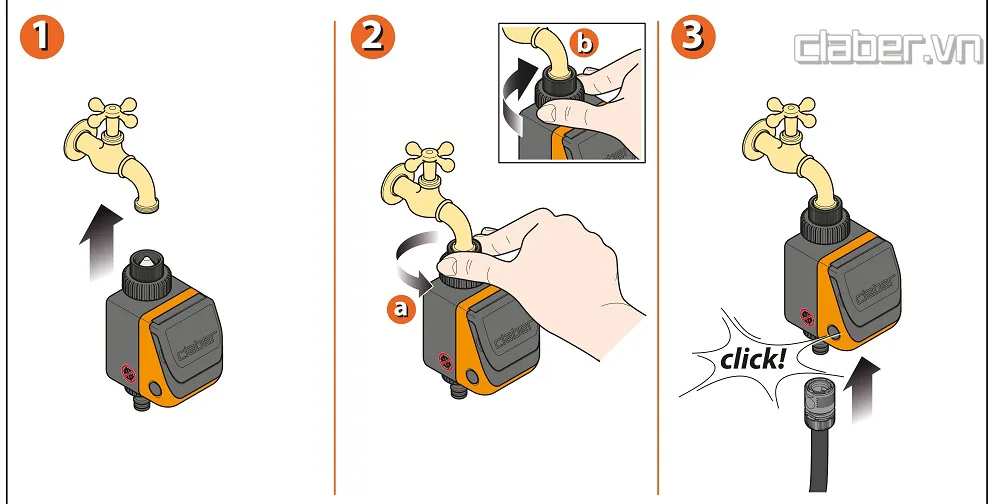
Để lắp đặt thiết bị, nguồn nước nhà bạn cần có vòi ren ngoài kích thước 3/4″ (ren 27mm) hoặc 1/2″ (ren 21mm).
- Bước 1: Cầm Timer theo chiều thẳng đứng. Nới lỏng đai an toàn ở phần ren nối phía trên.
- Bước 2: Xoay phần ren của Timer vào vòi nước, vặn thật chặt để đảm bảo kín nước, không bị rò rỉ. Sau đó, xoay chặt đai an toàn để khóa cố định đầu ren.
- Bước 3: Gắn khớp nối nhanh hoặc ống nước của hệ thống tưới vào đầu ra ở bên dưới Timer.
Cách kết nối cảm biến mưa vào Timer Claber 8413
Điểm mạnh của bộ điều khiển Aquauno Video 6 Plus là có tích hợp cổng kết nối với Cảm biến mưa (Rain Sensor).
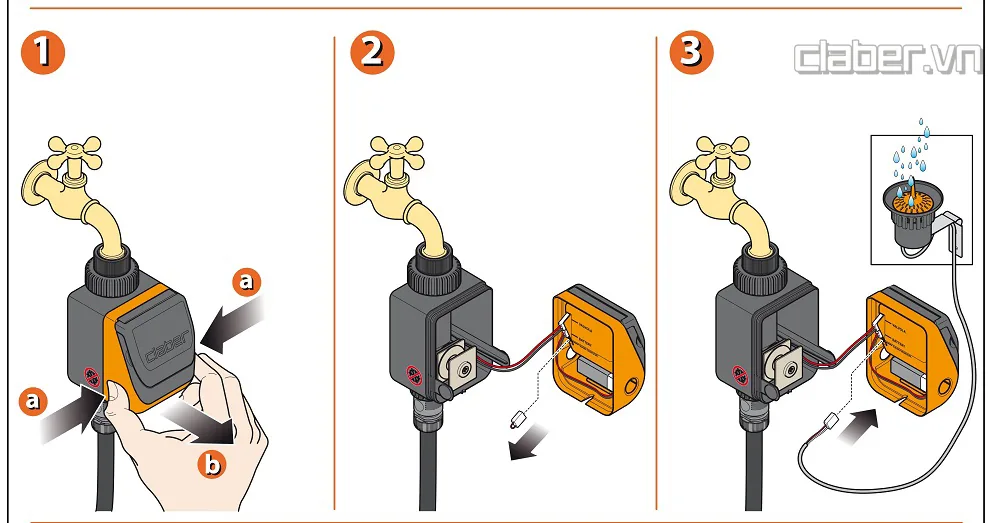
- Trước khi cắm dây của cảm biến mưa vào Timer, bạn bắt buộc phải tháo cầu nối tiếp (Jack cắm nhựa màu trắng nhỏ) được gắn sẵn bên trong khe cắm của thiết bị ra.
- Sau khi tháo cầu nối, bạn cắm giắc của cảm biến mưa vào là hệ thống đã sẵn sàng làm việc. Khi lượng mưa đủ lớn, cảm biến sẽ tự động ngắt thiết bị để tránh tình trạng úng nước và lãng phí.
Lưu ý & Bảo quản đồng hồ hẹn giờ tưới Claber
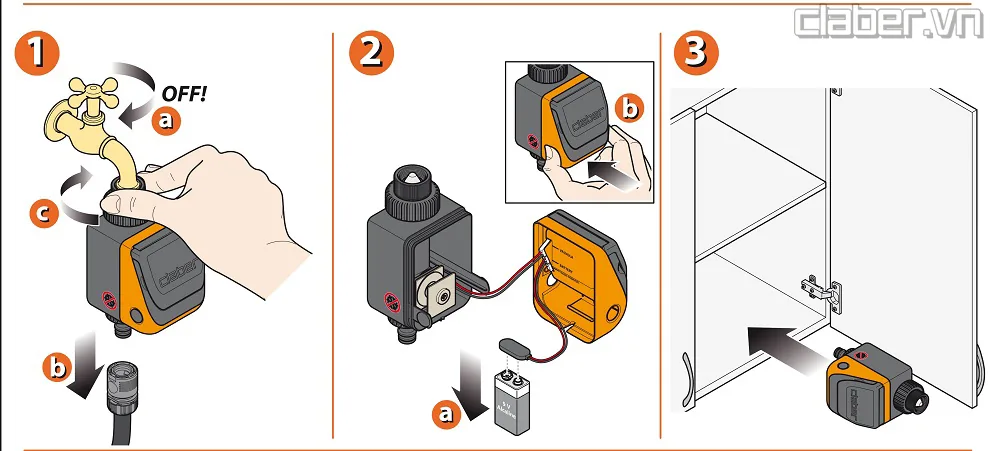
- Luôn đảm bảo hộp nhựa của bộ điều khiển được đóng kín để chống nước vào các vi mạch điện tử.
- Chỉ sử dụng pin 9V loại tốt (Alkaline) để đảm bảo tuổi thọ của Timer.
- Bảo quản khi không sử dụng: Nếu vào mùa mưa kéo dài hoặc bạn không có nhu cầu sử dụng trong thời gian dài, hãy tháo Timer ra khỏi vòi nước, tháo rời pin (để tránh pin bị chảy axit làm hỏng mạch), lau khô và cất giữ ở nơi khô ráo, thoáng mát.
Với thiết kế nhỏ gọn, độ bền cao chuẩn châu Âu cùng thao tác linh hoạt, đồng hồ hẹn giờ tưới cây tự động Claber 8413 Video-6 là “trợ thủ” đắc lực giúp khu vườn của bạn luôn xanh tươi mà không tốn công chăm sóc. Hy vọng với bài viết hướng dẫn sử dụng bộ điều khiển tưới tự động Aquauno Video 6 Plus 8413 trên đây, bạn đã có thể tự tay làm chủ thiết bị của mình!